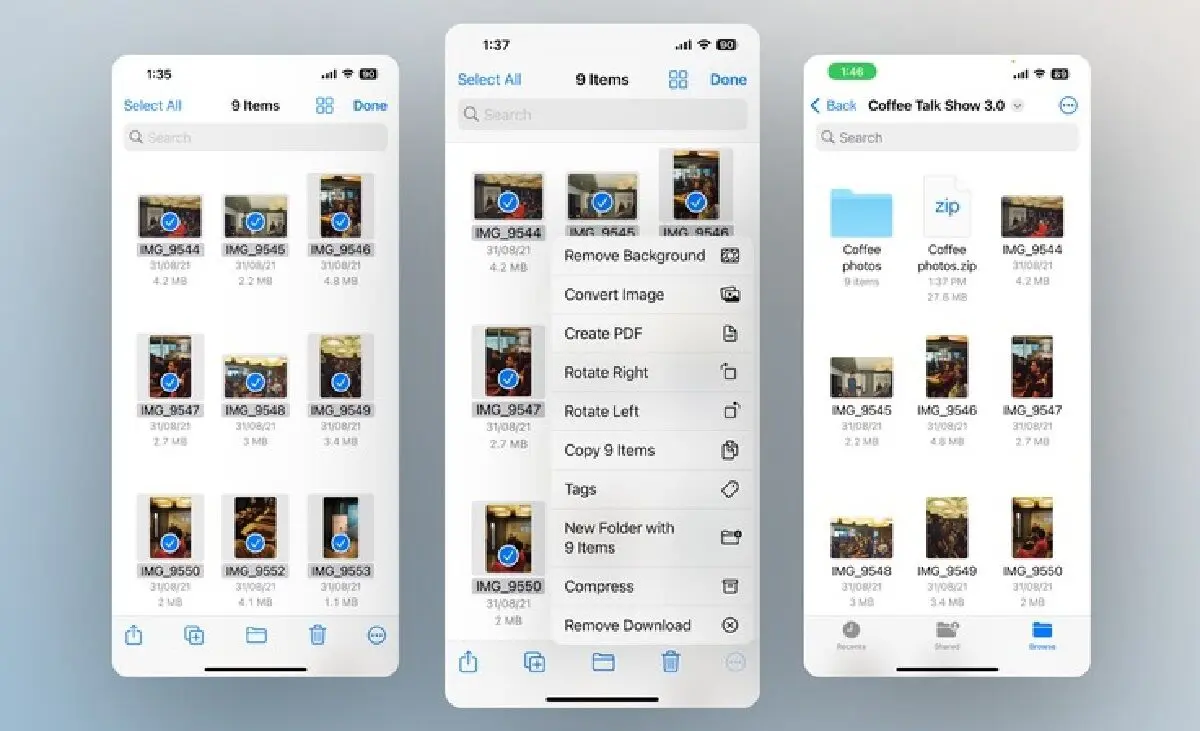
راهنماتو- شاید برخی از کاربران آیفون اطلاع نداشته باشند که برای زیپ کردن فایل ها یا گشودن زیپ فایل ها، نیازی به برنامه های شخص ثالث نیست و می توان این کار را به سادگی انجام داد.
به گزارش راهنماتو، فایل فشرده یا زیپ شده یک راه حل مفید است، اما وقتی قرار است چندین فایل را همزمان زیپ کنیم، کار کمی دشوار می شود. زیپ کردن فایل ها به روشهای مختلفی انجام می شود، گاهی قرار است عکسهای یک پروژه را فشرده کنید و گاهی نیز فایل های قدیمی را فشرده سازی می کنید.
اما نوع زیپ کردن فایل ها در رایانه و در تلفن همراه بسیار متفاوت است و گاهی این کار در تلفن همراه تا حدی خسته کننده می شود که افراد عطای آن را به لقایش می بخشند.
جالب است بدانید که فشرده سازی فایل ها در آیفون کار دشواری نیست.ایفون در فشرده سازی فایل ها خوب عمل می کند و به روزرسانی سیستم عامل iOS 16 روند زیپ کردن فایل ها را بسیار ساده تر نیز کرده است. به لطف تغییرات در Files app اکنون می توانید به راحتی از این قابلیت استفاده کنید، آن هم بدون این که وارد آرشیو شوید.
جالب است بدانید که Files app فقط به فایل های زیپ شده محدود نمی شود و حتی شامل ar،bz2، cpio، rar، tar، tgz، نیز، می شود.
چگونه فایل ها را زیپ کنیم؟
ابتدا برنامه را باز کنید، سپس همه فایل هایی را که می خواهید، پیدا کرده و با هم گروه بندی کنید. بهتر است از قبل همه فایل ها را در یک فایل گلچین کنید تا کارتان راحت تر شود. پس از انجام این کار، پوشه را باز کنید، روی دکمه منو (menu) سه نقطه ای از نوار ابزاری که بالای ضفحه می بینید بزنید و گزینه انتخاب(Select) را زده و سپس تمامی فایل هایی را که مایلید زیپ کنید، انتخاب کنید.
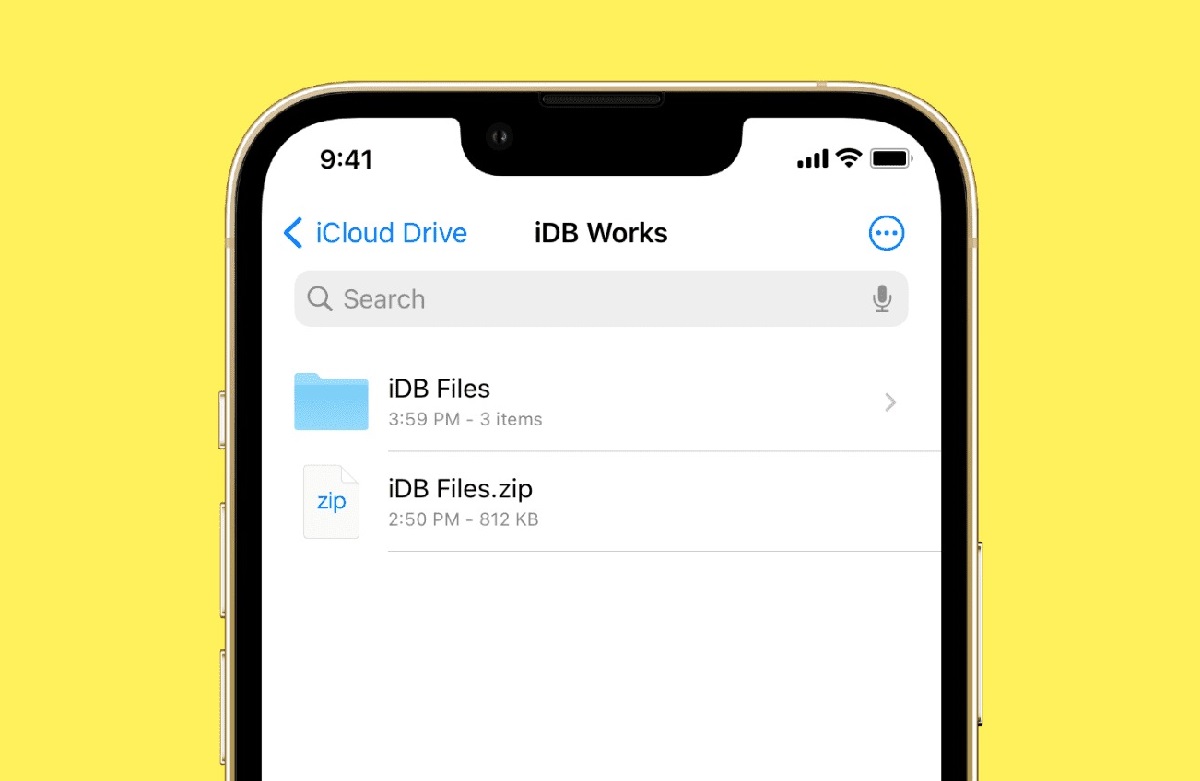
در بخش بالایی پوشه شما یک فایل به نام Archive.zip ایجاد می شود، توصیه ما این است که ترجیحا، نام این فایل را تغییر دهید، برای این کار نیز کافیست رو فایل زیپ شده ضربه بزنید و دست خود را نگه دارید و سپس گزینه تغییر نام را انتخاب کنید و نامی را انتخاب کنید که به محتوای فایل ارتباط دارد.
چگونه فایل های زیپ را باز کنیم؟
باز کردن فایل های زیپ شده، از این هم ساده تر است و تنها کاری که باید انجام دهید این است که روی یک فایل زیپ شده ضربه بزنید و در همان مکان با همان نام پوشه ای که فایل زیپ شده قرار دارد، از حالت فشرده خارجش کنید.پس از انجام این کار، می توانید روی پوشه ضربه بزنید و نگه دارید، تا آن را به هر مکانی که مایلید، منتقل کنید.