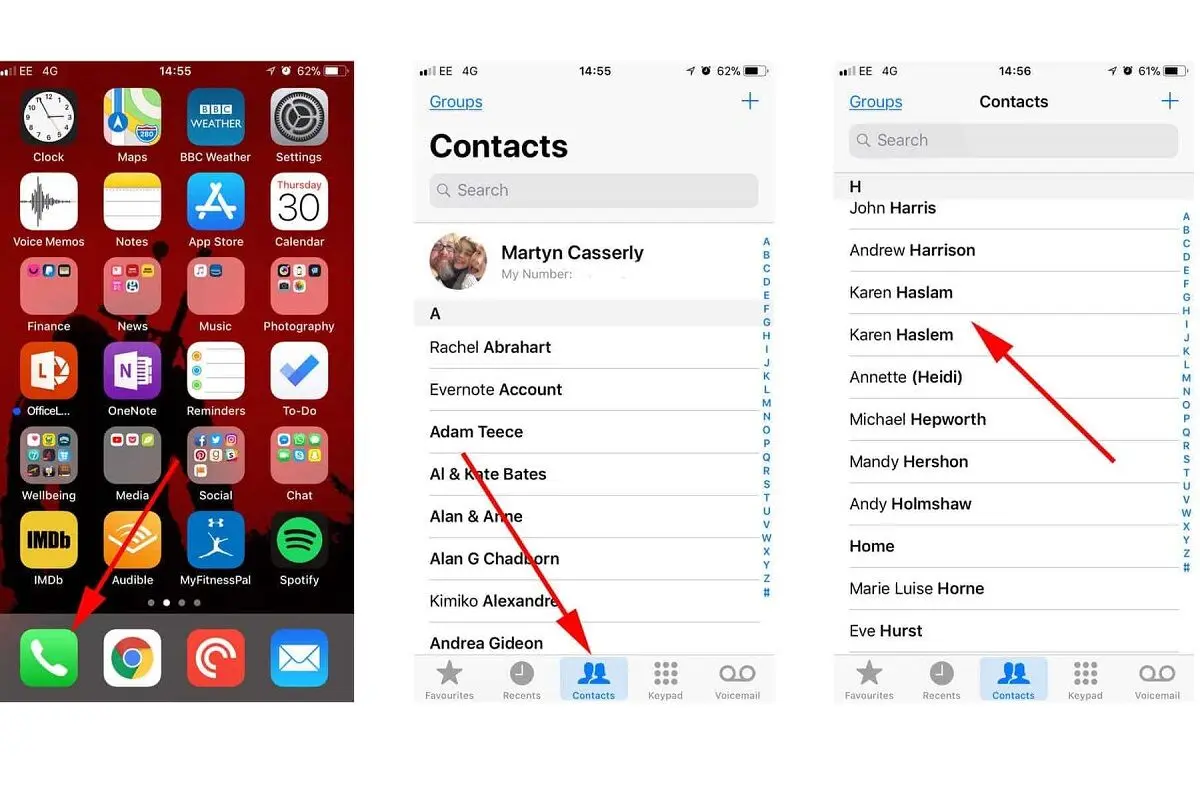
راهنماتو- اگر صاحب یک گوشی آیفون یا آیپد باشید، باید این را بدانید که حذف گروهی مخاطبین در این دستگاه ها کار ساده ای نیست و نمی توانید از طریق بخش مخاطبین یا همان Contacts این کار را انجام دهید. اگر دو یا چند دستگاه آیفون داشته باشید، ممکن است به دلیل استفاده از یک حساب icloud روی همه آنها، آن مخاطبین ناخواسته را روی هر کدام از این دستگاه ها نیز مشاهده کنید.
به گزارش راهنماتو، در این مطلب روشی را به شما آموزش می دهیم که می تواند همه مخاطبین ناخواسته را به طور همزمان از دستگاه های آیفون شما حذف کند. برای این کار لازم است که ابتدا به یک رایانه با سیستم عامل مک یا ویندوز، اطلاعات icloud و اینترنت دسترسی داشته باشید.
مراحل حذف چندین مخاطب از گوشی آیفون
- ابتدا از طریق مرورگر رایانه خود وارد icloud.com شده و جزئیات حساب icloud خود را وارد کنید.
- ممکن است اپل به منظور احراز هویت یک اعلان به آیفون شما ارسال کند. این اعلان را تایید کرده و کد شش رقمی ارائه شده را در فضای ارائه شده در وب سایت icloud در رایانه رومیزی خود وارد کنید.
-
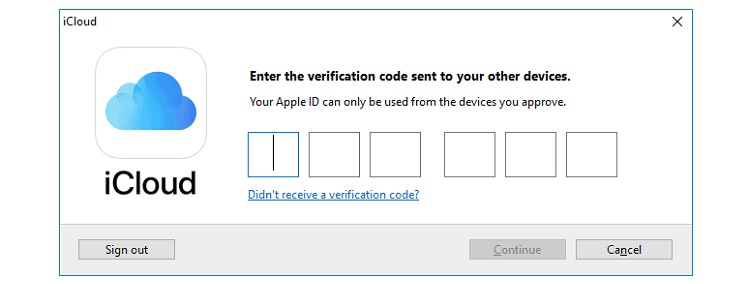
- پیامی روی دسکتاپ شما ظاهر شده و از شما می پرسد آیا به این مرورگر اعتماد دارید یا خیر. در صورتی که رایانه مورد استفاده، رایانه شخصی شماست، می توانید روی دکمه trust کلیک کنید. با این کار، دفعه بعد که بخواهید از طریق این سیستم و این مرورگر وارد حساب icloud خود شوید، دیگر نیازی به احراز هویت دو مرحله ای نخواهید داشت. در صورتی که این سیستم، رایانه شخصی شما نیست، روی Don't Trust کلیک کنید.
- چند ثانیه صبر کنید تا صفحه اول حساب icloud شما باز شود. سپس روی نماد Contctcs کلیک کنید.
- اکنون لیست مخاطبین خود را مشاهده خواهید کرد. اینها باید همان مخاطبین گوشی آیفون شما باشند. از این قسمت می توانید مخاطبین ناخواسته را انتخاب و حذف کنید.
در رایانه ویندوزی: کلید ctrl را روی صفحه کلید خود فشار داده و نگه دارید و سپس روی هر مخاطبی که می خواهید از آیفون خود حذف کنید، کلیک کنید. اگر می خواهید تعداد زیادی از مخاطبین که پشت سر هم هستند، را حذف کنید، می توانید کلید shift را نگه دارید.
در رایانه مک: کافی است به جای کنترل، کلید command را فشار داده و نگه دارید. اکنون روی هر مخاطبی که می خواهید از آیفون خود حذف کنید کلیک کنید.
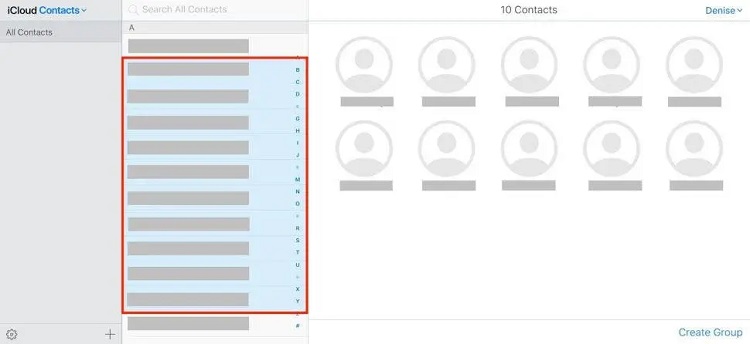
- اکنون روی نماد تنظیمات در گوشه سمت چپ صفحه کلیک کرده و سپس دکمه delete را انتخاب کنید. سپس با کلیک مجدد بر روی delete درخواست خود را تایید کنید. همچنین به جای جستجوی دکمه delete ، می توانید از کلید Del در رایانه ویندوزی و یا کلید Backspace در مک استفاده کنید.