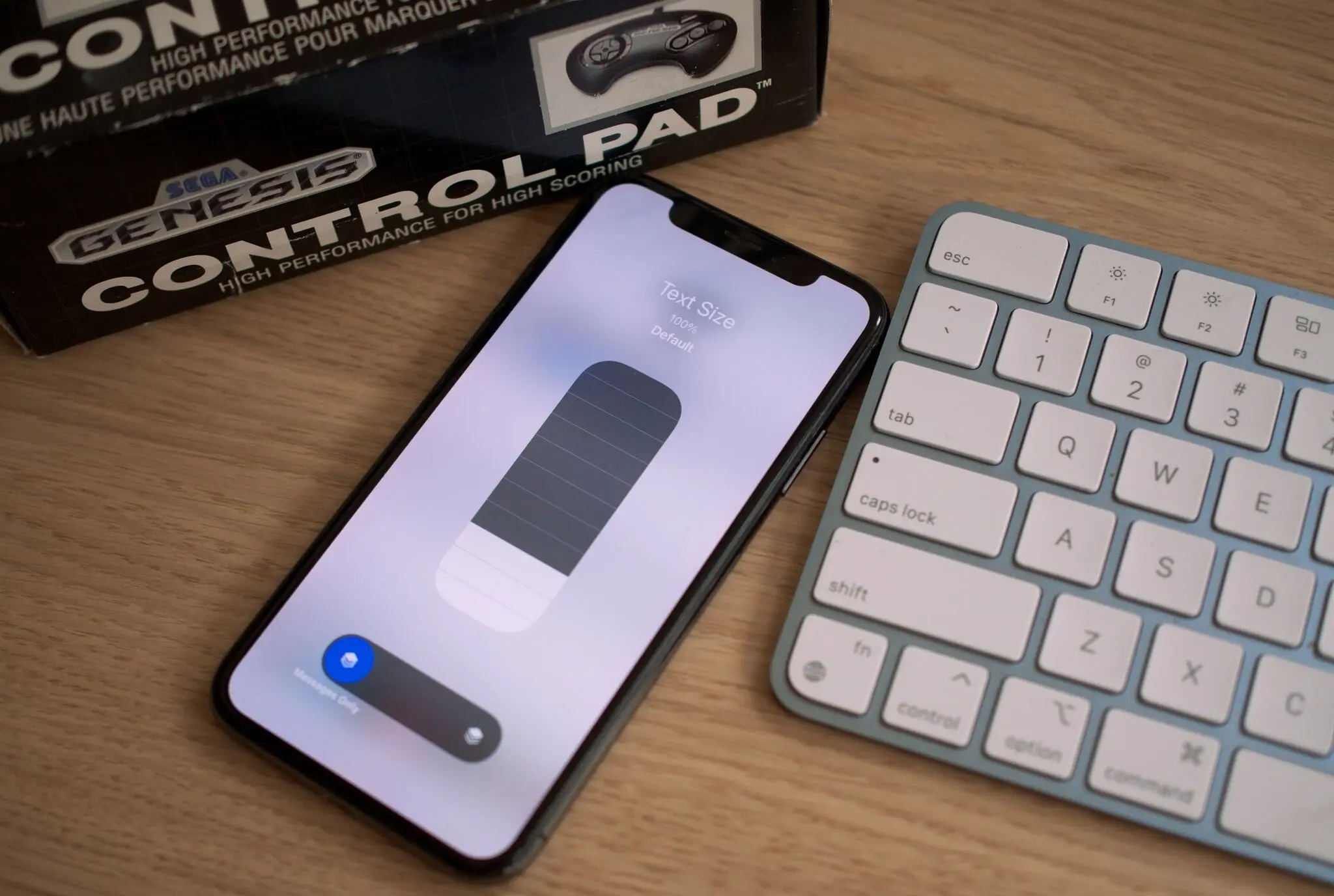
راهنماتو- پیش از این تغییر فونت و اندازه آن در گوشی های آیفون غیر ممکن بود اما این معزل پس از iOS 13 برطرف شد و کاربران از آن پس و از طریق Font Manager می توانند به راحتی این کار را انجام دهند. در اینجا ما قصد داریم تا نحوه تغییر فونت و اندازه آن را در گوشی های آیفون به شما آموزش دهیم.
به گزارش راهنماتو، البته باید توجه داشته باشید که تغییر فونت و اندازه آن در گوشی های آیفون به صورت محدود امکان پذیر است زیرا هنوز تغییر فونت کلی سیستم ممکن نیست. در همین حال، اپلیکیشنهایی مانند Mail و Safari بهطور پیشفرض به کاربران اجازه میدهند تا با ضربه زدن روی نماد Aa در حین ویرایش سند، فونت را تغییر دهند. کاربران حتی می توانند از فونت های مختلف برای سفارشی کردن متن در اینستاگرام، توییتر، واتس اپ و سایر رسانه های اجتماعی و برنامه های پیام رسان استفاده کنند. حالا بیائید به بررسی شیوه تغییر فونت و اندازه آن در گوشی های آیفون بپردازیم.
اپلیکیشن های فونت برای آیفون
دو نوع مختلف از برنامه های فونت وجود دارد که برای آیفون در دسترس هستند، یعنی برنامه های فونت واقعی یا برنامه های مدیریت فونت و برنامه های فونت صفحه کلید. هر دو موارد استفاده متفاوتی دارند، در زیر به تفصیل در مورد هر دو بحث خواهیم کرد و همچنین برخی از برنامه ها را توصیه می کنیم.
اپلیکیشن های فونت واقعی
این برنامهها به کاربران اجازه میدهند تا فونتها را در صفحات، شماره، Keynote و حتی برنامههای ایمیل اپل سفارشی کنند. کاربر می تواند هنگام نوشتن هر چیزی یا ویرایش هر چیزی بین این فونت های مختلف جابجا شود. برنامه های فونت واقعی به شما کمک می کنند تا فونت های مختلف را بر روی خود دستگاه آیفون نصب کنید.
برنامه فونت های واقعی را دانلود کنید
کاربران به راحتی می توانند برنامه فونت های واقعی مانند iFonts را دانلود کنند تا فونت های جدید را در دستگاه خود دریافت کنند. سپس می توانید مراحل نصب را همانطور که در زیر ذکر شد دنبال کنید تا از آنها در آیفون خود لذت ببرید.
فونت ها را روی آیفون نصب کنید
1. اپلیکیشن iFonts یا هر برنامه دیگری را در آیفون خود دانلود کنید
2. پس از نصب برنامه فونت را جستجو کنید
3. اکنون، Installer باز می شود، شما باید روی Install در نوع قلم مربوطه ای که می خواهید نصب کنید ضربه بزنید
4. سپس گزینه «Allow» را فشار دهید
5. سپس روی گزینه Open Settings ضربه بزنید
6. تنظیمات را باز کنید، روی گزینه «Profile Downlaoded» در بالای منوی تنظیمات ضربه بزنید
7. سپس روی گزینه «نصب» ضربه بزنید و یک رمز عبور وارد کنید
8. روی گزینه «نصب» در گوشه سمت راست بالا و سپس دوباره در صفحه مربوطه ضربه بزنید
9. گزینه Done را فشار دهید، اکنون می توانید از فونت های موجود در برنامه ها لذت ببرید!
فونت ها و برنامه های صفحه کلید
این اپلیکیشن ها به کاربران این امکان را می دهند که از فونت ها بدون نصب روی گوشی لذت ببرند. کاربر به راحتی می تواند قبل از تایپ بین فونت ها از خود صفحه کلید جابجا شود. اینها بسیار محبوب هستند زیرا دسترسی آسان و سفارشی سازی را در برنامه های رسانه های اجتماعی مانند اینستاگرام، فیس بوک، واتس اپ و غیره ارائه می دهند. برای استفاده از آنها مراحل زیر را دنبال کنید؛
برنامه های فونت و صفحه کلید را دانلود کنید
چندین برنامه فونت مبتنی بر صفحه کلید در اپ استور موجود است. کاربر می تواند برنامه های Smart Fonts: Font Keyboard را در آیفون خود دانلود کند و از فونت های مختلف در برنامه های رسانه های اجتماعی لذت ببرد. عملکرد همه برنامه های فونت یکسان است، با این حال، نوع فونت ها و UI برای هر کدام متفاوت است.
برنامه های فونت و صفحه کلید را نصب کنید
کاربران علاقه مند می توانند به سادگی با نصب برنامه های فونت صفحه کلید از فونت های جدید لذت ببرند. در اینجا مراحلی وجود دارد که باید هنگام نصب این برنامه ها دنبال کنید:
1. برنامه فونت کیبورد را نصب کنید و سپس آن را باز کنید.
2. اکنون باید روی دکمه Add Keyboard در برنامه ضربه بزنید.
3. اکنون تنظیمات آیفون باز شده و گزینه Keyboards را فشار دهید.
4. دکمه Smart Fonts را تغییر دهید.
5. اکنون صفحه کلید آیفون را باز کرده و نماد Globe را روی صفحه کلید فشار دهید تا فونت های هوشمند را از صفحه کلیدهای موجود انتخاب کنید.
اکنون می توانید از فونت ها در برنامه های سازگار با استفاده از صفحه کلید جدید لذت ببرید.
نحوه تغییر اندازه فونت در گوشی آیفون
اگر میخواهید اندازه فونت را در هر برنامه آیفون تغییر دهید، میتوانید به راحتی این کار را با رفتن به منوی تنظیمات انجام دهید.
1. از منوی تنظیمات به Display & Brightness و سپس Text Size بروید.
2. اکنون اندازه فونت را با کشیدن نوار تنظیم کنید.
توجه: اگر میخواهید فونت را در آیفون خود پررنگ کنید، به سادگی گزینه Bold Text را در گزینه «Display and Brightness» فعال کنید.
امیدواریم توانسته باشید با موفقیت فونت آیفون را در برنامه های مربوطه خود تغییر دهید.