راهنماتو- در هنگام خرید یک تلفن همراه، کاربران اغلب نیاز دارند که اطلاعات دستگاه قبلی خود را به دستگاه جدیدشان منتقل کنند. اگر اکنون یک گوشی هوشمند گلکسی سامسونگ خریداری کرده اید، به راحتی می توانید با استفاده از اپلیکیشن SmartSwitch داده های خود را به تلفن همراه جدیدتان منتقل کنید.
به گزارش راهنماتو، اگرچه روش های دیگری نیز برای این کار وجود دارد، اما از آنجایی که SmartSwitch از قبل به صورت پیش فرض بر روی گوشی های سامسونگ نصب است، استفاده از آن یکی سادهترین و سریعترین راه ها برای انتقال داده بین دو دستگاه سامسونگ می باشد. انتقال داده با استفاده از اپلیکیشن SmartSwitch چندین مزیت دارد که از جمله آنها می توان به موارد زیر اشاره کرد:
1.امکان انتخاب محتوای مورد نظر برای انتقال پیش از شروع فرآیند
2.امکان انتقال داده ها از رایانه شخصی/ لپ تاپ، دستگاه ذخیره سازی خارجی و ...
3.می توانید داده ها را از سیستم عامل IOS یا هر سیستم عامل دیگر، به گوشی گلکسی جدید منتقل کنید
4.عدم نیاز به برنامه های شخص ثالث برای انتقال داده
5.سرعت بالاتر از برنامه های دیگر به دلیل پشتیبانی از اتصال کابل USB. کاربران همچنین می توانند از طریق وایفای و حافظه خارجی نیز داده ها را انتقال دهند.
انتقال اطلاعات از طریق کابل USB
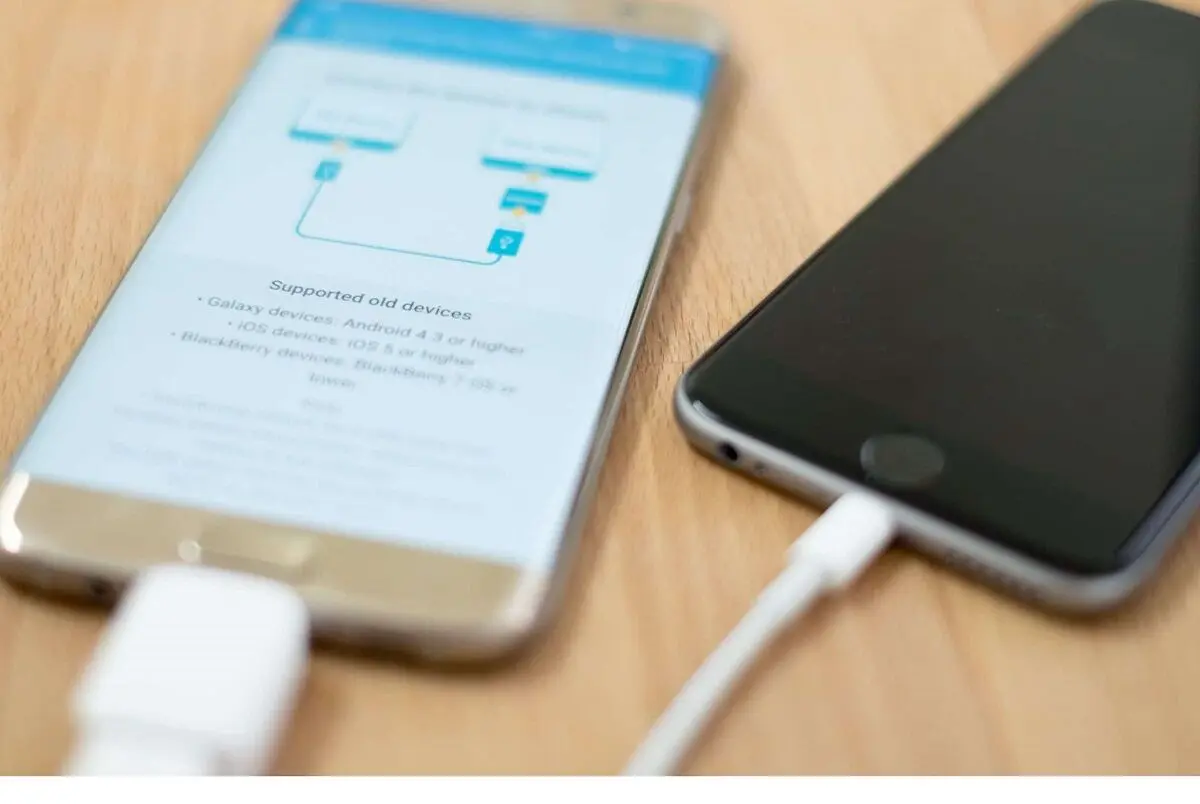
این روش داده و چت برنامههای شخص ثالث مانند واتساپ، تلگرام و ... را منتقل نمی کند. برای انتقال داده این اپلیکیشن ها باید از روش پشتیبان گیری استفاده کنید. برای اتصال تلفن هوشمند گلکسی جدید به یک دستگاه قدیمی، به یک کابل Lightning-to-USB-C یا کابل Lightning-to-USB-A نیاز دارید که می توانید از طریق مبدل OTG این اتصال را برقرار کنید.
1.برنامه SmartSwitch را در دستگاه گلکسی جدید خود باز کنید.
2.تلفن قدیمی خود را با استفاده از کابل USB به دستگاه جدید متصل کنید. اگر در دستگاه قدیمی شما اپلیکیشن SmartSwitch نصب نیست، می توانید آن را از پلی استور یا اپ استور دانلود کنید.
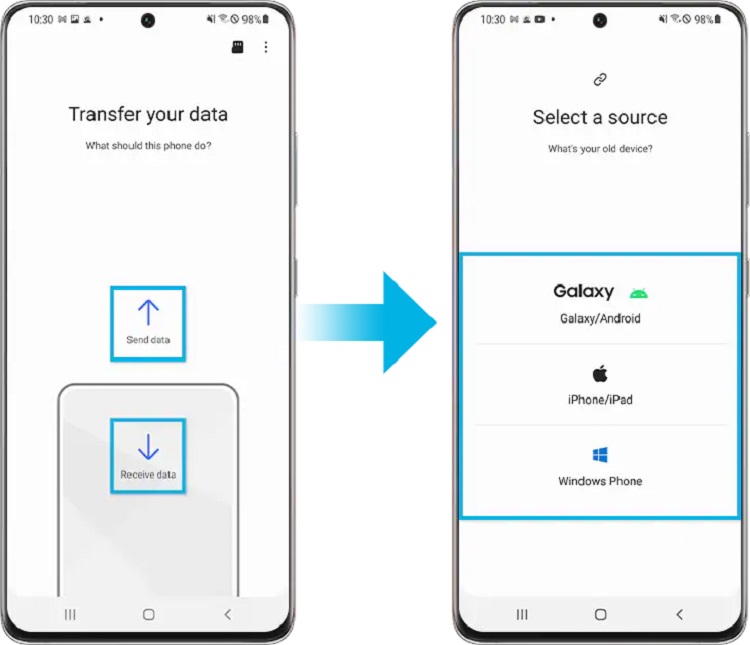
3.در دستگاه جدید گزینه Receive data را انتخاب کرده و سپس نوع دستگاه مبداء را که قرار است محتوا را از آن منتقل کنید مشخص کنید. به عنوان مثال آیفون یا آیپد.
4.در گوشی جدیدتان گزینه Receive data و در دستگاه قدیمی گزینه Allow را انتخاب کنید. اکنون فهرستی از داده های قابل انتقال را مشاهده خواهید کرد.
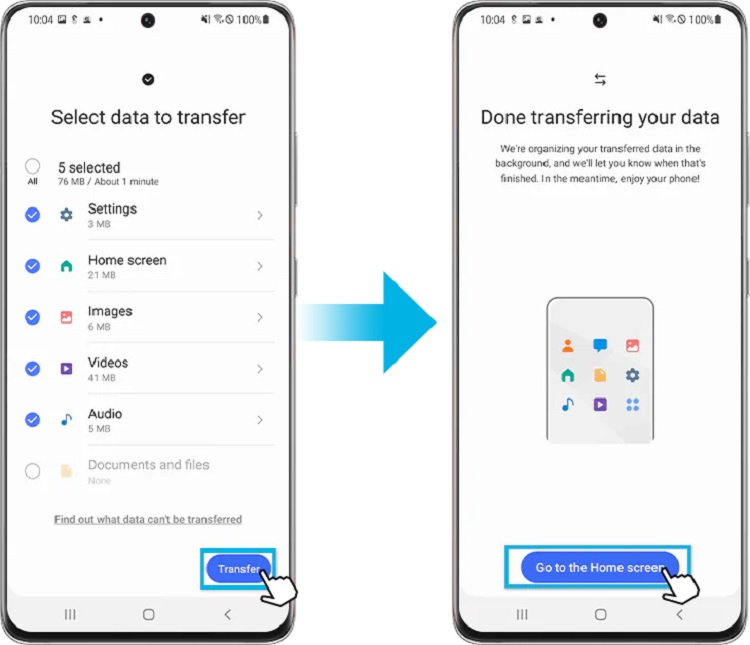
5.گزینه های مورد نظر خود برای انتقال را انتخاب کرده و بر روی Transfer ضربه بزنید.
انتقال اطلاعات از طریق WiFi Direct
فرآیند انتقال داده از طریق WiFi Direct تقریبا مشابه USB است. کافی است زمانی که How do you want to Connect را مشاهده کردید، Wireless را انتخاب کنید.
1.SmartSwitch را روی هر دو دستگاه خود نصب کنید.
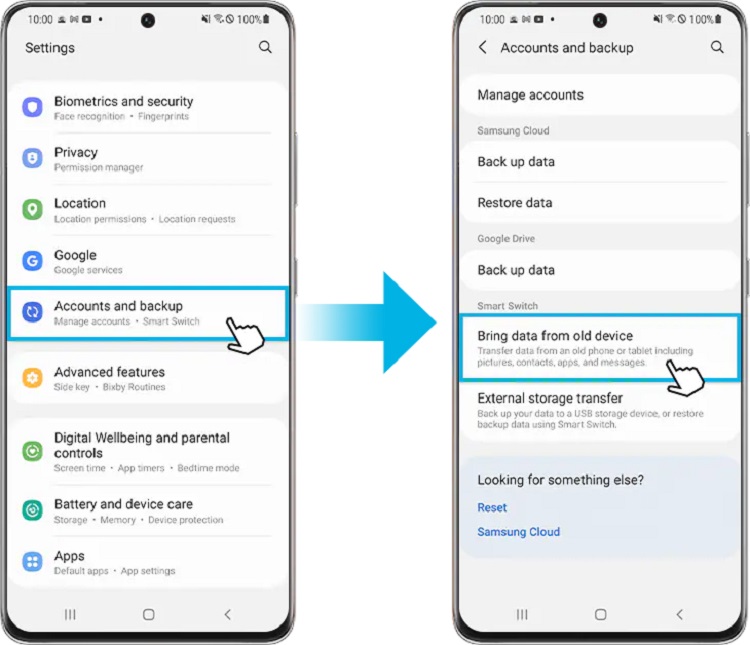
2.در دستگاه جدید خود، وارد قسمت Settings و سپس Accounts and backup شده و Bring data from old device را انتخاب کنید.
3. در دستگاه جدیدتان گزینه Receive data و در گوشی قدیمیتان گزینه Send data را انتخاب کنید. سپس سیستم عامل هر کدام از دستگاه ها و سپس Wireless را انتخاب کنید.
4. اکنون در دستگاه قدیمی خود گزینه Allow را انتخاب کنید
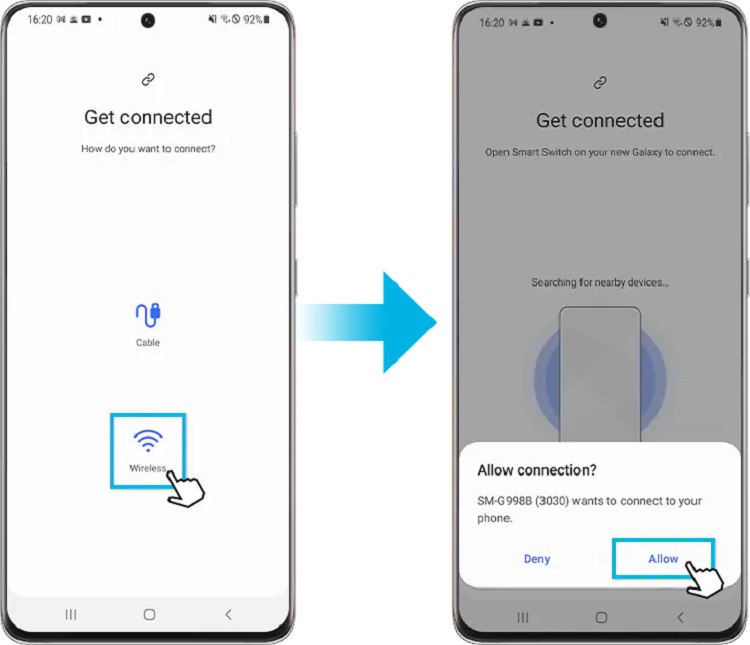
5. داده های موردنظر خود را انتخاب و سپس بر روی گزینه Transfer ضربه بزنید.
6. پس از اتمام کار، بر روی گزینه Go to the Home screen ضربه بزنید.