راهنماتو- از زمان ارائه iOS 12 دستگاههای آیفون و آیپد اپل به قابلیت کنترل والدین مجهز شدند. والدین می توانند با استفاده از این قابلیت، بر نحوه استفاده فرزندشان از دستگاه های اپل نظارت داشته باشند.
به گزارش راهنماتو، با فعالسازی این قابلیت والدین دیگر نگران محتوایی که فرزندشان به آن دسترسی دارد، نخواهند بود. بسیاری از محتویات و محدودیتهای حریم خصوصی در آیفون یا آپد را می توان با استفاده از قابلیت Screen Time تنظیم کرد. این ویژگی را می توان در همه دستگاه های آیفون، آپید و مک بوک پیدا کرد.
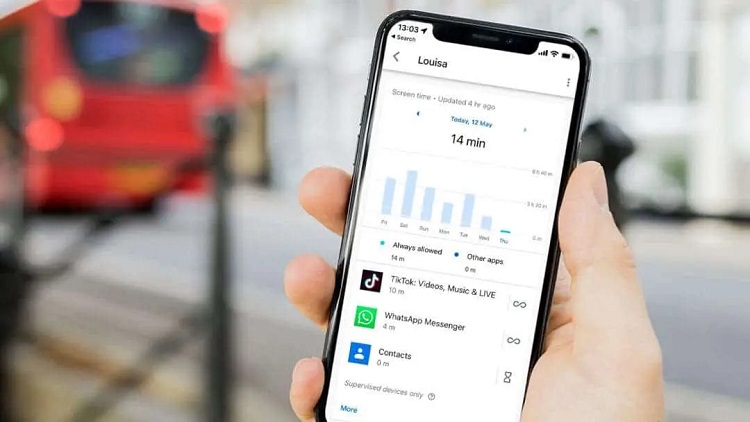
این قابلیت مدت زمانی که در دستگاه خود صرف می کنید، نمایش می دهد. با استفاده از آن می توانید مدت زمانی که در یک برنامه خاص صرف می کنید، مشاهده و حتی محدود کنید. این ویژگی حتی قادر است اعلان های دریافتی از برنامه های انتخابی شما را نیز غیرفعال کند. کاربران همچنین می توانند با استفاده از ویژگی Screen Time هر برنامه ای را که بخواهند، مسدود کنند و یا حتی امکان خرید کردن از برخی برنامه ها را ممنوع کنند.
فعالسازی Screen Time در دستگاه کودکان
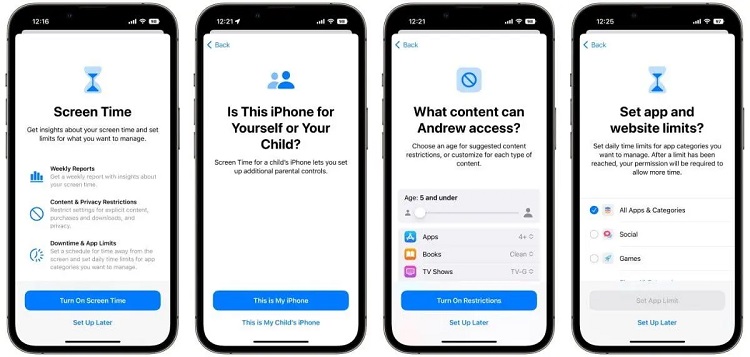
1- ابتدا وارد Settings آیپد یا آیفون فرزندتان شوید.
2- سپس به دنبال گزینه Screen time بگردید. پس از یافتن آن با انتخاب گزینه Turn on Screen time این قابلیت را فعال کنید.
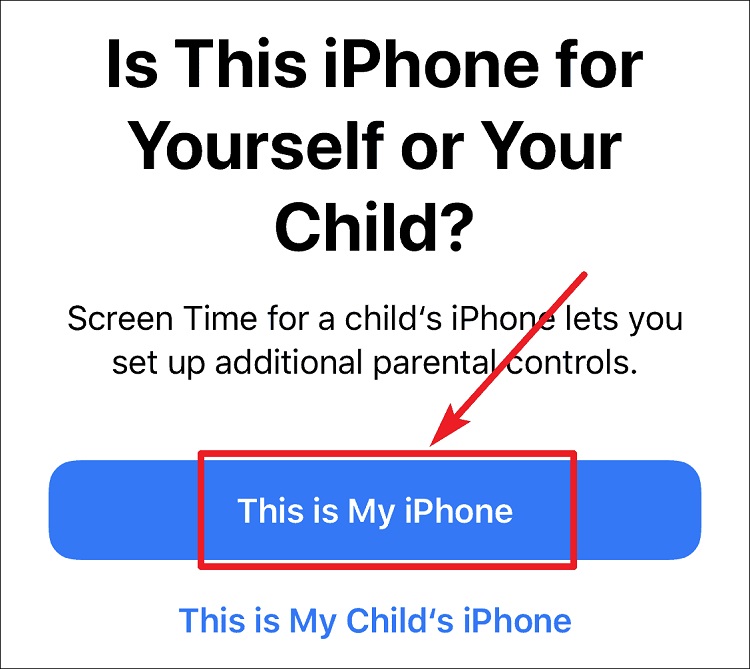
3- در صفحه بعد باید مشخص کنید که این دستگاه برای فرزند شماست و سپس سن او را مشخص کنید.
4- در زیر این قسمت، گزینه هایی برای محدود کردن برنامه ها، فیلم ها، کتاب ها و نمایش های تلویزیونی مشاهده خواهید کرد. با اسکرول کردن به پایین گزینه های دیگری را نیز برای محدود کردن مشاهده خواهید کرد.
5- در صفحه بعد می توانید زمانی که کودک نمی تواند از دستگاه استفاده کند را تعیین کنید. به عنوان مثال از ساعت 9 صبح تا 2 بعد از ظهر.
6- در قسمت بعد می توانید یک رمز عبور برای Screen time تعیین کنید. این رمز عبور اجازه تغییر تنظیمات Screen time را به کودک شما نخواهد داد.
نحوه فعالسازی Family Sharing در Screen time
خانواده ها می توانند با استفاده از قابلیت Family Sharing از خریدهای iTunes و App Store ، فضای ذخیره سازی iCloud و اشتراک های یکسان اپل استفاده کنند. با استفاده از این قابلیت می توانید خدمات اشتراک اپل مانند + Apple TV و +News را به اشتراک بگذارید، Screen Time را برای کودکان فعال و غیر فعال کنید و ... برای تنظیم کردن Screen time با استفاده از قابلیت Family Sharing باید مراحل بالا را انجام دهید.
علاوه بر این، برای این کار لازم است در نقش مدیر گروه یا family organizer قرار داشته باشید. برای این کار کافی است family organizer از طریق Settings خود وارد قسمت screen time شده و روی نام کودک خود ضربه زده و از قسمت App limit محدودیت های موردنظر خود را فعال کند. والدین می توانند از این طریق دسترسی به برنامه ها و وب سایت های مورد نظر خود را برای کودکان خود محدود کنند.
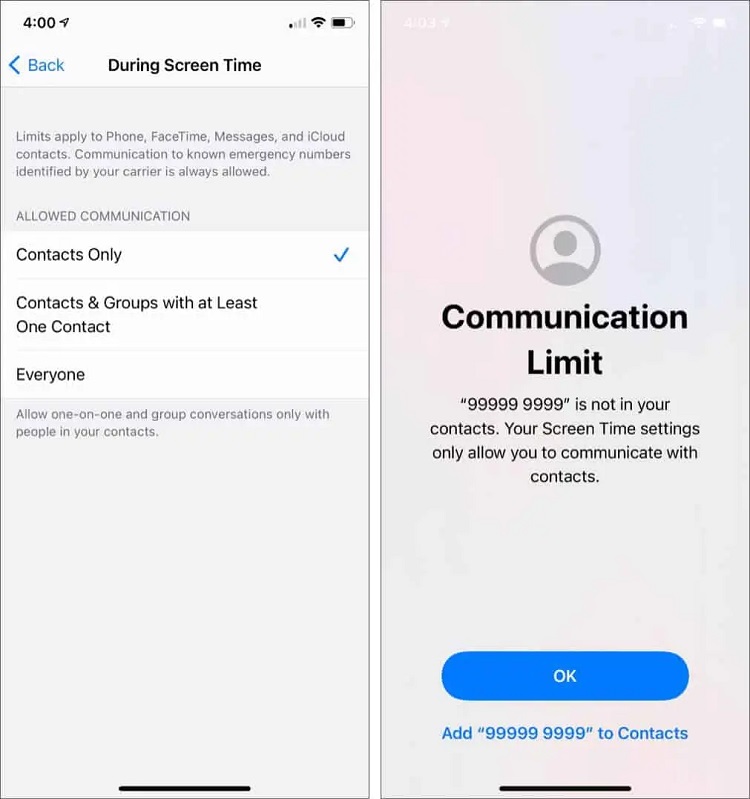
محدود کردن ارتباط کودک با دیگران از طریق Screen time
والدین می توانند با استفاده از قابلیت Screen time افرادی را که میتوانند با کودک تماس بگیرند و کسانی که کودک می تواند با آنها تماس بگیرد را محدود کنند. هر کاربری که از طریق برنامه، پیام، FaceTime یا لیست مخاطب iCloud با فرزند شما تماس بگیرد را می توانید با استفاده از این قابلیت محدود کنید. اگر کودک شما قبل از فعالسازی این ویژگی توسط شما، تعدادی مخاطب icloud را در دستگاه خود ذخیره کرده باشد، پیامی در دستگاه خود دریافت می کند. این پیام به او می گوید تا از والدین خود بخواهد مخاطب موردمورد نظر را تایید کند. والدین می توانند هر زمان که بخواهند تنظیمات این محدودیت ها را تغییر دهند. با بالا رفتن سن کودک، والدین هر از گاهی پیام هایی در جهت تغییر تنظیمات متناسب با سن کودک خود دریافت خواهند کرد.
محدودیت های حریم خصوصی
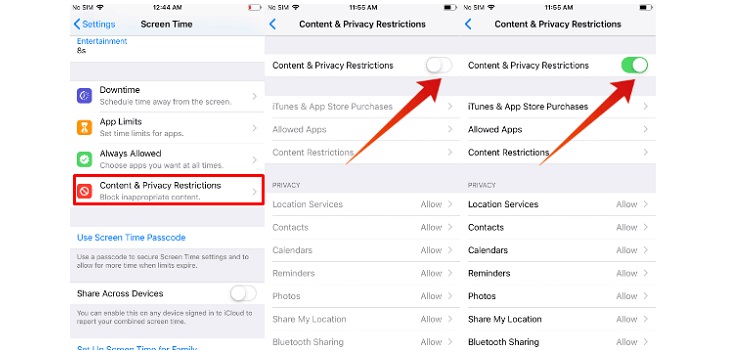
میتوانید کودک خود را از خرید برنامهها و موسیقی از iTunes، نصب برنامه های جدید از اپ استور و یا حذف برنامه ها منع کنید. برای این کار مراحل زیر را دنبال کنید:
1- ابتدا وارد Settings و سپس Screen Time شوید.
2- گزینه Contents and Privacy Restrictions را فعال کنید. در صورت نیاز به رمز عبور، پسورد Screen Time را وارد کنید.
3- iTunes and App Store Purchases را انتخاب کنید. در این قسمت می توانید دسترسی به هر برنامه ای را که می خواهید، مجاز یا غیر مجاز کنید.