راهنماتو- مخفی کردن فایل های رسانه ای در گوشی های هوشمند و تبلت کار ساده ای است. ما در این راهنما، نحوه انجام این کار در سیستم عامل های مختلف را به شما آموزش می دهیم.
مخفی کردن فایل های رسانه ای در دستگاه های اندرویدی
Google Photos برنامه پیشفرض موجود در همه دستگاههای اندرویدی است. این برنامه یک افزونه مفید برای قفل کردن پوشه ها به کاربران ارائه می دهد. برای فعالسازی این ویژگی کافی است ابتدا وارد Google Photos دستگاه خود شوید. منوی Utilities و سپس Set up locked folder را انتخاب کنید و روی Start کلیک کنید. می توانید با استفاده از چند روش احراز هویت (پین، رمز عبور یا اثر انگشت) برای دسترسی به پوشه مورد نظر خود استفاده کنید. پس از ساخت فولدر و قفل کردن آن، نوبت اضافه کردن فایل های رسانه ای است.
برای افزودن فایل به پوشه قفل شده کافی است تصاویری که قصد مخفی کردن آنها را دارید، انتخاب کنید. سپس بر روی سه نقطه عمودی در گوشه بالا سمت راست کلیک کرده و Move to Secure Folder را انتخاب کنید.
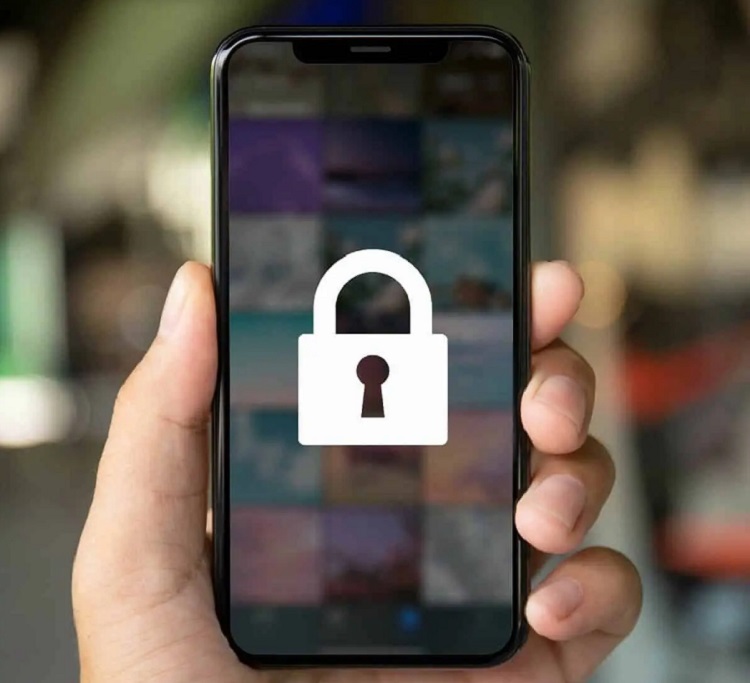
مخفی کردن فایل های رسانه ای در دستگاه های پیکسل گوگل
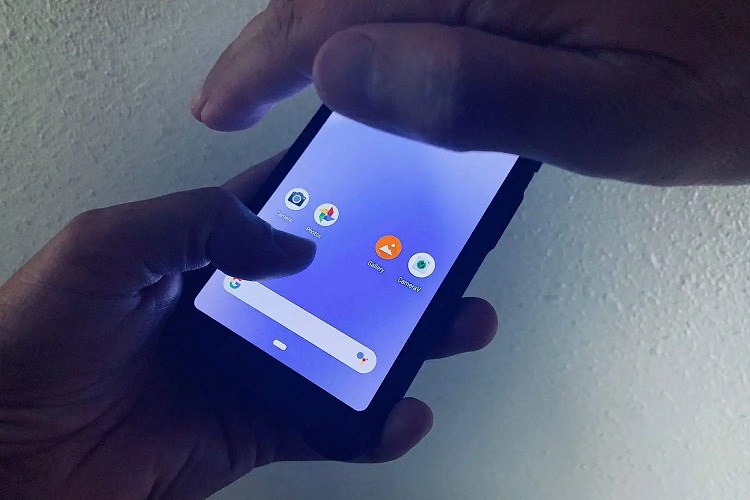
کاربران گوشی های پیکسل 4 و بالاتر می توانند تصاویر گرفته شده را مستقیما در پوشه ایجاد شده توسط دوربین پیکسل مخفی کنند. برای این کار برنامه پیشفرض دوربین دستگاهتان را باز کنید. روی نماد گالری در بالا ضربه بزنید. از منوی Save in گزینه Locked Folder را انتخاب کنید. همه فایل ها مستقیماً در این قسمت ذخیره می شوند. به یاد داشته باشید که می توانید به فایل های رسانه ای مخفی خود از منوی Utilities دسترسی داشته باشید.
locked folder یک افزونه است که به صورت آفلاین کار می کند. گوگل فایلهای مخفی را با کتابخانه دستگاه شما همگامسازی نمیکند و شما نمیتوانید از طریق وب یا تلفن دیگری به آنها دسترسی داشته باشید. از آنجایی که فایلهای مخفی فقط در دستگاه شما ذخیره میشوند، هیچ گونه قابلیت ویرایش یا اشتراکگذاری در برنامه Google Photos نخواهند داشت. اگر برنامه را حذف و یا دستگاه خود را ریست کنید، تمام اطلاعات موجود در پوشه قفل شده را از دست خواهید داد.
مخفی کردن فایل های رسانه ای در گوشی های گلکسی سامسونگ
Secure Folder in One UI (پوسته اندروید سامسونگ) با پشتیبانی از Samsung Knox، وظیفه محافظت از عکس ها و ویدیوهای خصوصی شما را بر عهده دارد. برای فعالسازی این قابلیت انگشت خود را از بالا به پایین بکشید و وارد notification center شوید. secure folder را فعال و رمز عبور دلخواه خود را وارد کنید.
سپس وارد گالری دستگاه خود شوید. چند تصویر را انتخاب و روی گزینه More و سپس Move to Secure Folder در پایین ضربه بزنید. با انتخاب این گزینه تصاویر انتخاب شده از گالری ناپدید می شوند. برای دسترسی به آنها کافی است از منوی برنامه های خود وارد secure folder شده و رمز عبوری که در حین راه اندازی تعریف کرده بودید را وارد کنید.
مخفی کردن فایل های رسانه ای در گوشی های آیفون
برنامه پیشفرض Photos در آیفون و آیپد به کاربران اجازه می دهد تا از فایل های رسانهای حساس در یک آلبوم مخفی محافظت کنند. برای فعالسازی این ویژگی وارد برنامه Photos شوید. عکسها و ویدئوهایی که میخواهید پنهان کنید انتخاب کرده و نماد اشتراکگذاری را در گوشه پایین سمت چپ فشار دهید. سپس گزینه Hide را انتخاب کنید.
برای دسترسی به آلبوم مخفی خود کافی است وارد Settings دستگاه خود شوید. سپس Photos> Enable Hidden را انتخاب کنید.
اگرچه فروشگاه گوگل و اپ استور نیز از مملو از برنامه های شخص ثالث برای مخفی کردن فایل های رسانه ای هستند، اما پیشنهاد می شود به روش های پیش فرض پایبند باشید. اعتماد به هر برنامه ای می تواند خطرات زیادی به دنبال داشته باشد.